راهنمای استفاده
مروری کامل بر امکانات داشبورد Clever VPN با اسکرینشاتهای واقعی. برای مشاهده تصویر در اندازه کامل روی آن کلیک کنید.
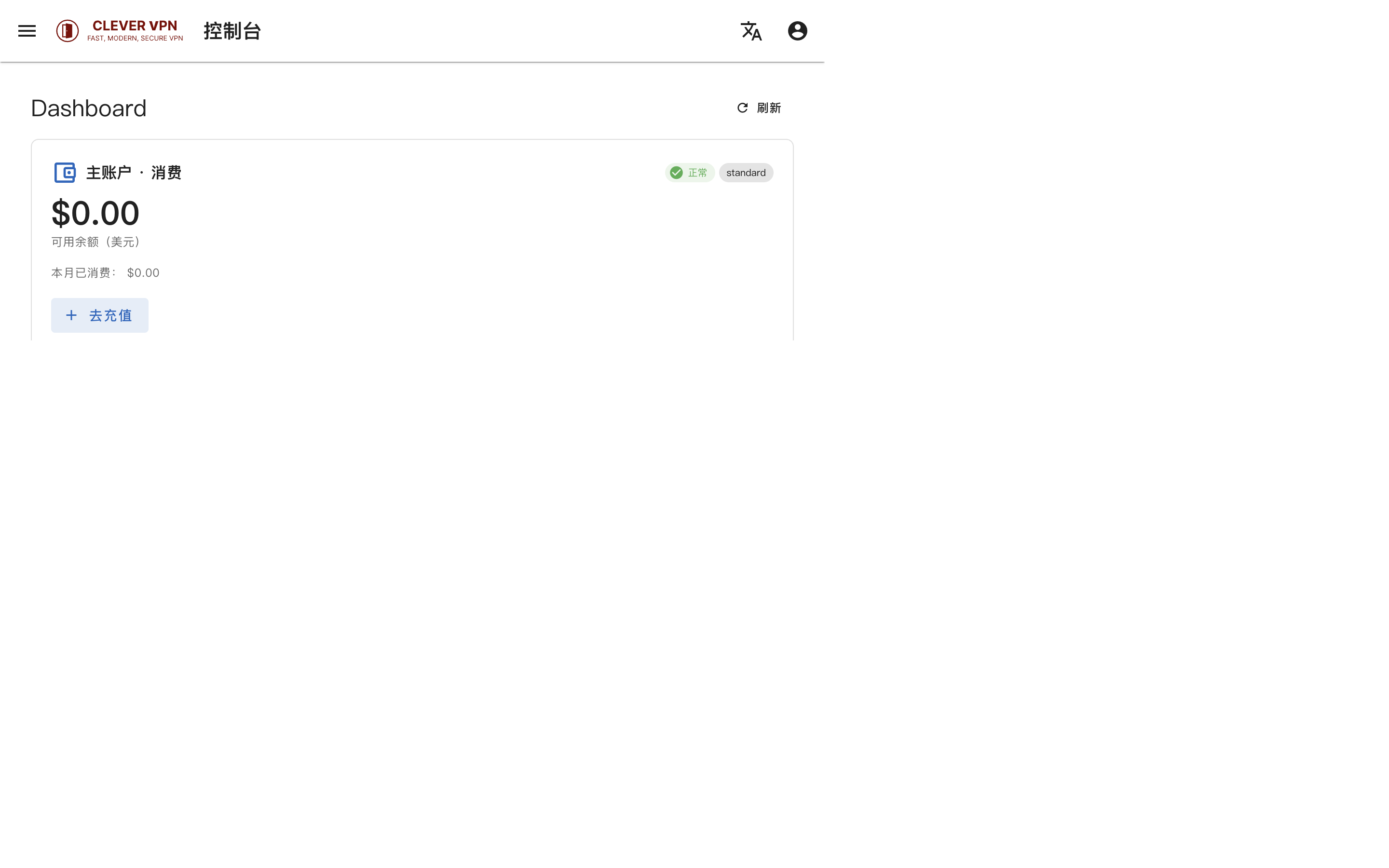
۱. نمای کلی داشبورد
پس از ورود، صفحه اصلی به شما نشان میدهد:
- موجودی حساب — موجودی قابل استفاده و هزینههای ماه جاری
- حساب درآمد — موجودی پورسانت، قابل برداشت و کل درآمد
- آمار منابع — تعداد سرورها، کاربران و دستگاهها و وضعیت آنلاین
- دسترسی سریع — ساخت سرور، ساخت کاربر، شارژ، برداشت، آزمایشگاهها
۲. مدیریت سرورها
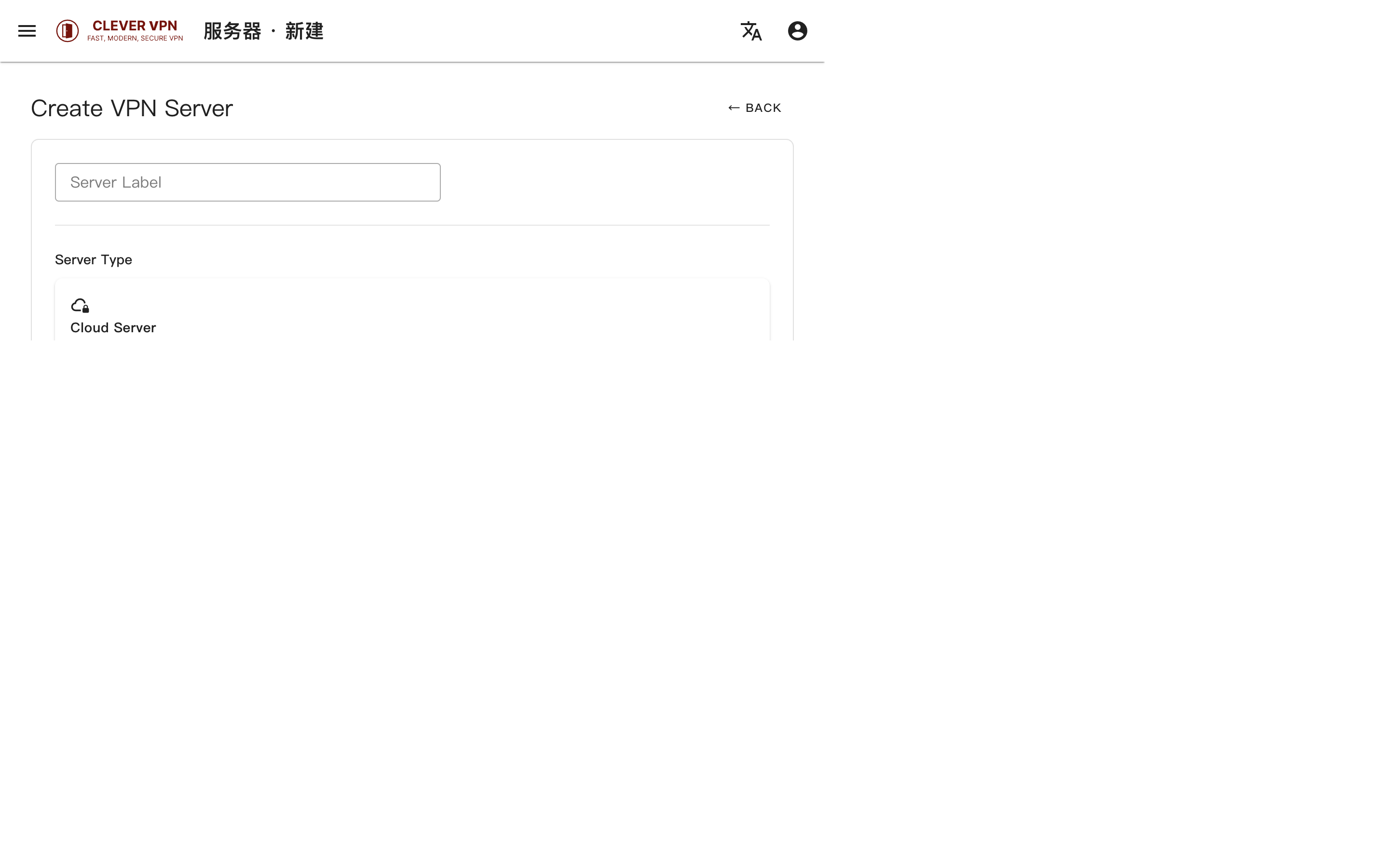
ساخت سرور
در منوی کناری «سرورها ← جدید»:
- نوع سرور را انتخاب کنید: سرور ابری (Cloud Server) یا سرور شخصی (Bring Your Own Server)
- سرور ابری: ارائهدهنده، منطقه و پلن را انتخاب کنید — نصب کاملاً خودکار است
- BYO: از سرور لینوکسی خود (کرنل 5.6+) استفاده کنید؛ اسکریپت نصب را کپی و یکباره فعال کنید
- نقش سرور را انتخاب کنید: سرور VPN (اتصال) یا سرور رله (تسریع ترافیک)
- سایت (کشور/منطقه) را تعیین کنید، لاینها را متصل کنید، پورت و سقف اتصال را تنظیم کنید
فهرست سرورها
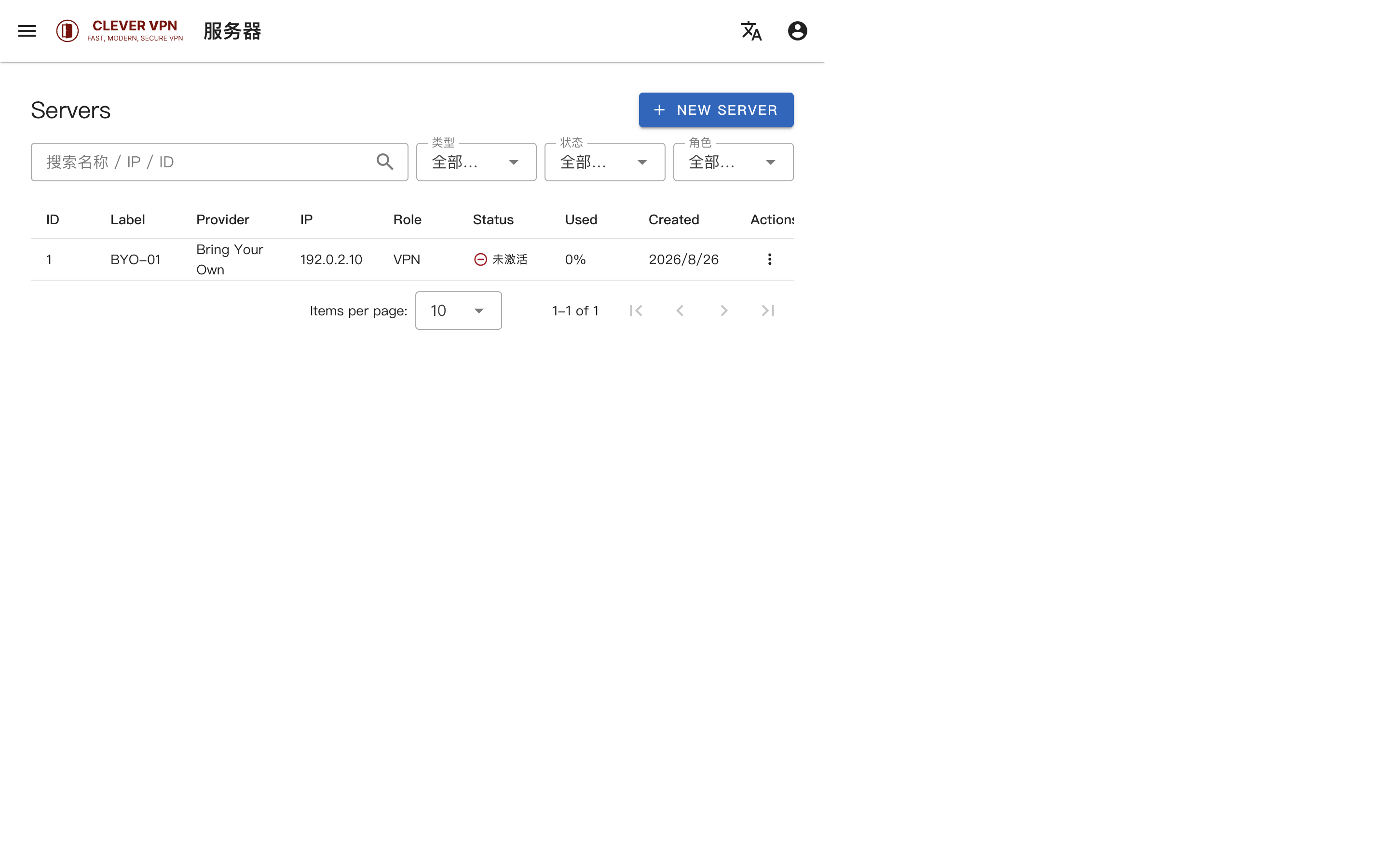
در صفحه «سرورها» همه سرورها را ببینید و مدیریت کنید:
- فیلتر — بر اساس نوع (ابری/BYO)، وضعیت، نقش (VPN/رله)، منطقه
- مانیتورینگ — استفاده، اتصالات، لود، حافظه، CPU، دیسک
- عملیات — منوی ردیف: بهروزرسانی، راهاندازی مجدد، حذف
جزئیات سرور
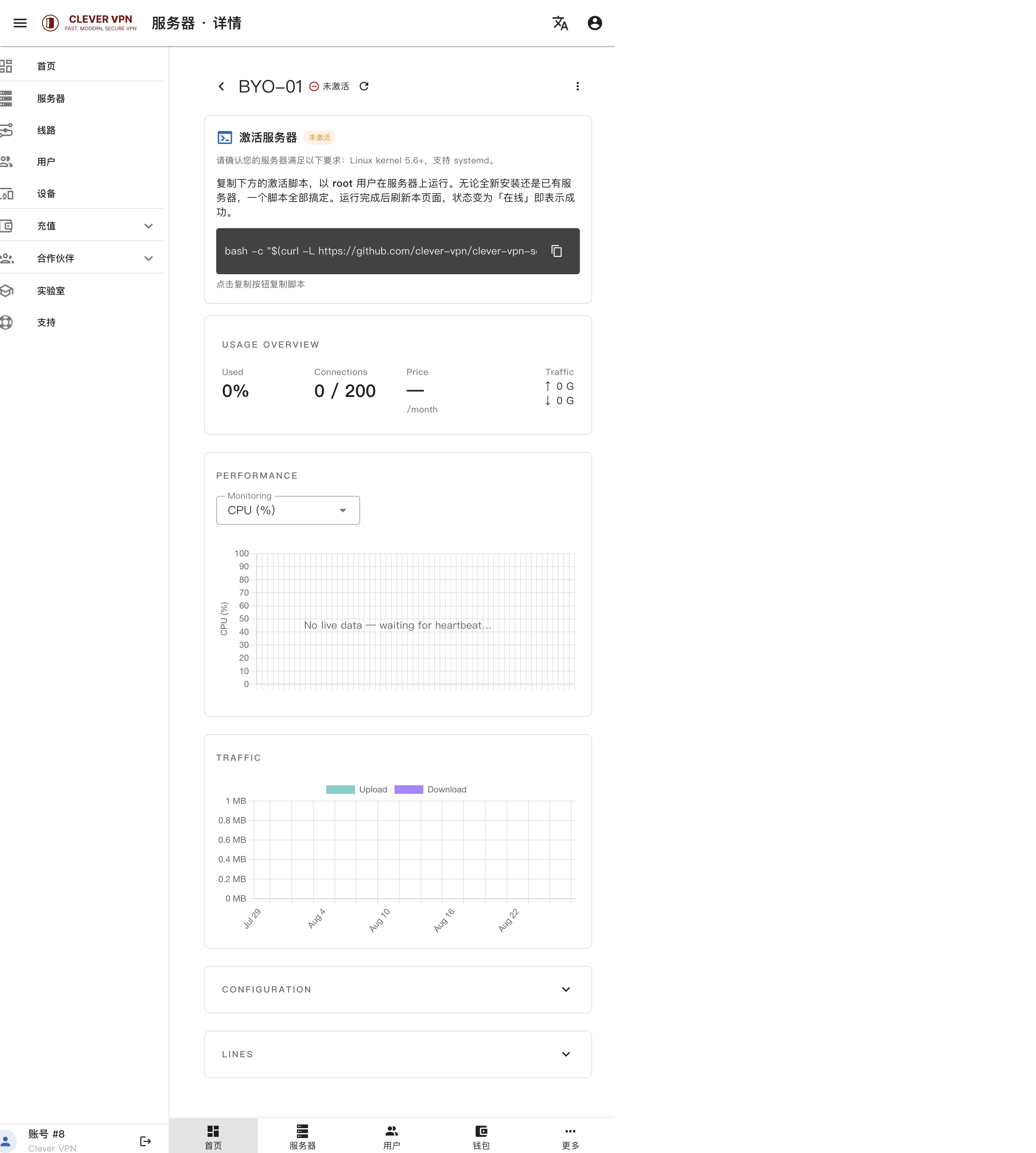
برای مشاهده جزئیات روی سرور کلیک کنید:
- BYO فعالنشده — اسکریپت نصب نشان داده میشود؛ با root اجرا کنید تا وضعیت «آنلاین» شود
- Usage Overview / Performance — استفاده زنده، اتصالات، قیمت و ترافیک
- Configuration / Lines — مشاهده و ویرایش پیکربندی و لاینهای متصل
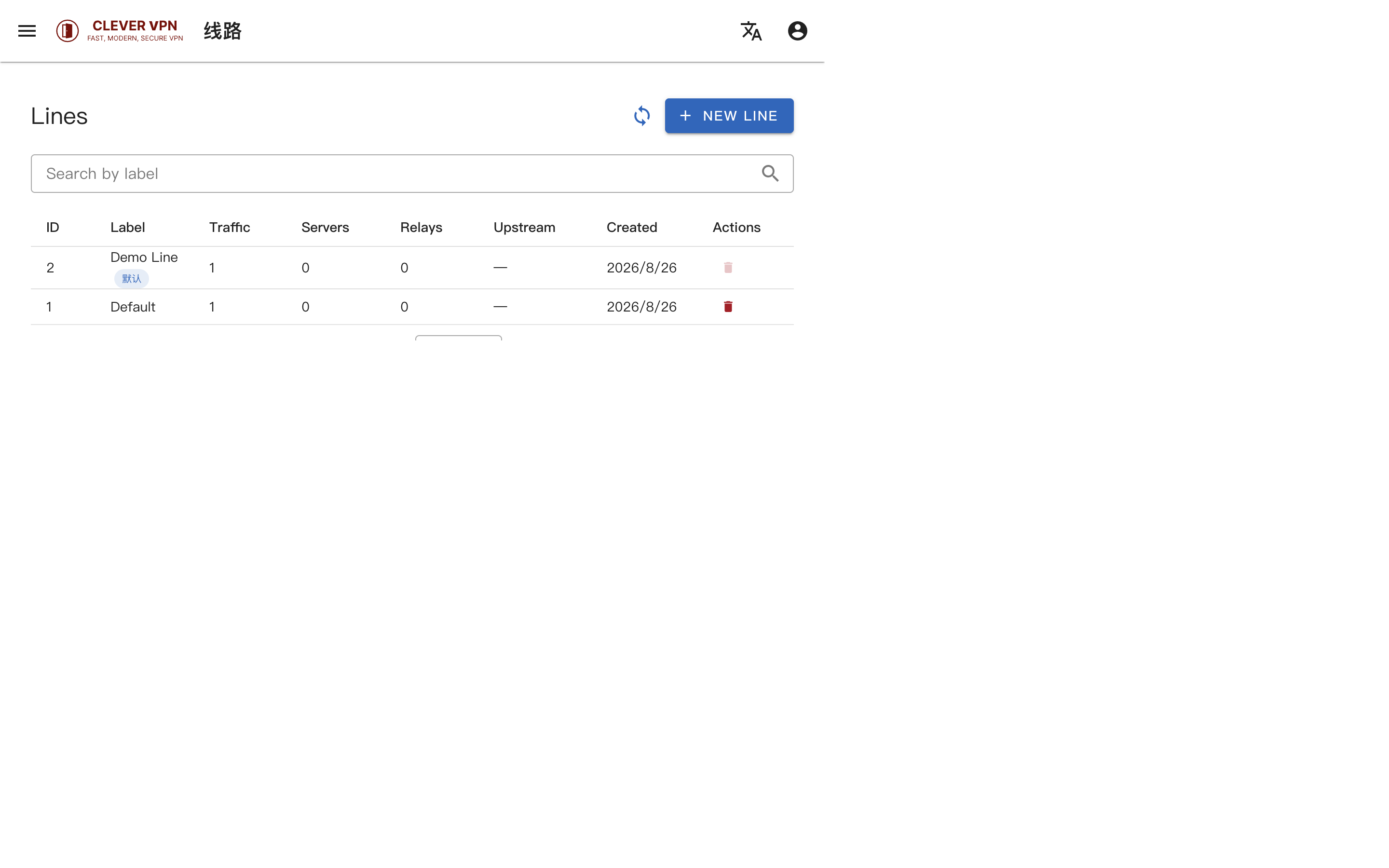
مدیریت لاینها
لاین از سرورهای VPN (+ رلهها) تشکیل شده و نقطه ورود کاربران است. در صفحه «لاینها»:
- «New Line» را بزنید تا لاین بسازید و سرورها را متصل کنید
- هر لاین نشان میدهد: ترافیک، تعداد سرورها، رلهها، وضعیت بررسی آپاستریم
- با ستاره، لاین پیشفرض را برای کاربران جدید تعیین کنید
- نام لاین را همانجا ویرایش کنید
۳. مدیریت کاربران
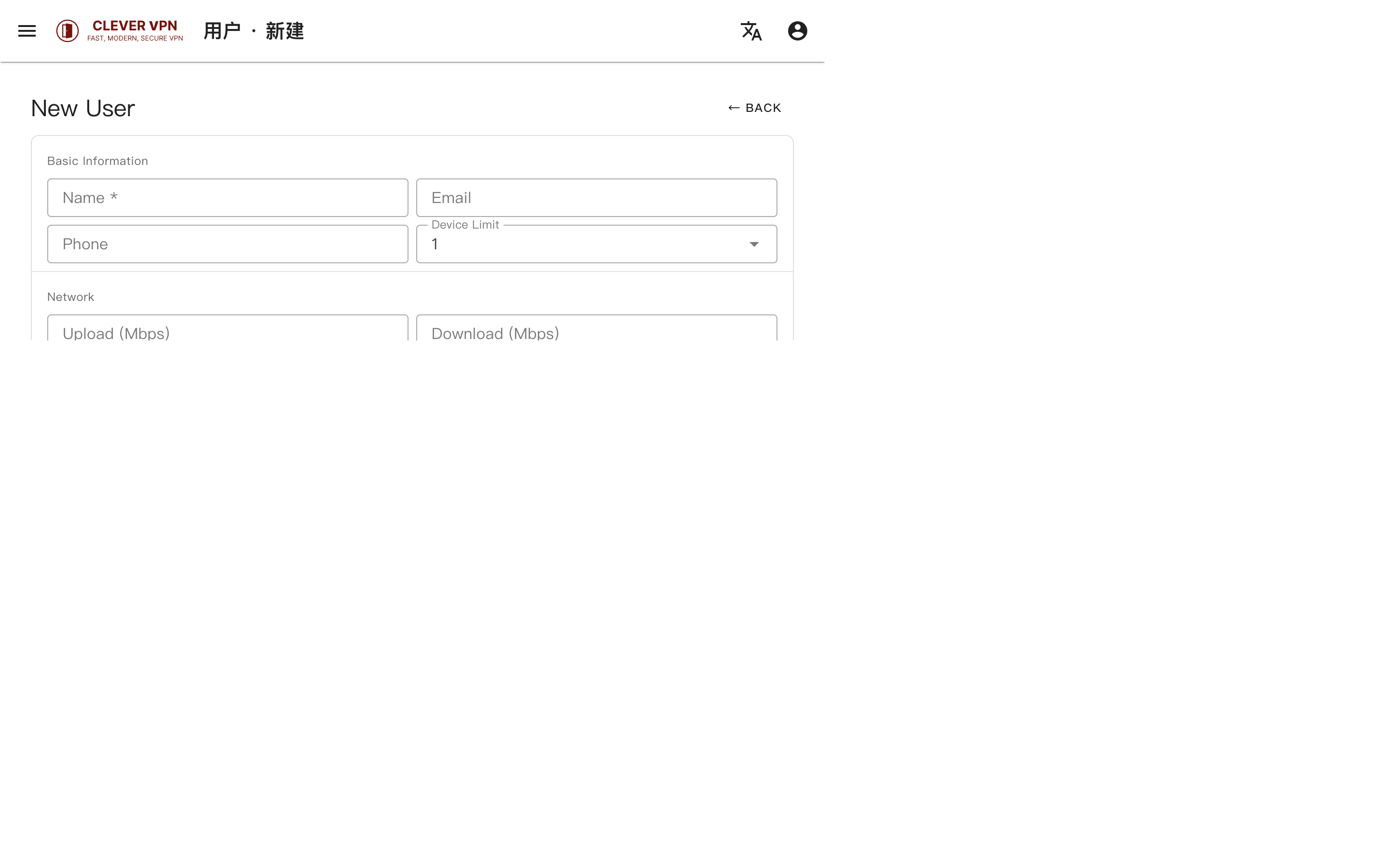
ساخت کاربر
در منوی کناری «کاربران ← جدید»: نوع کاربر (تعداد دستگاه) را انتخاب کنید — هر کاربر بهطور خودکار کد فعالسازی یکتا میگیرد. تنظیمات پیشفرض برای شروع کافی است.
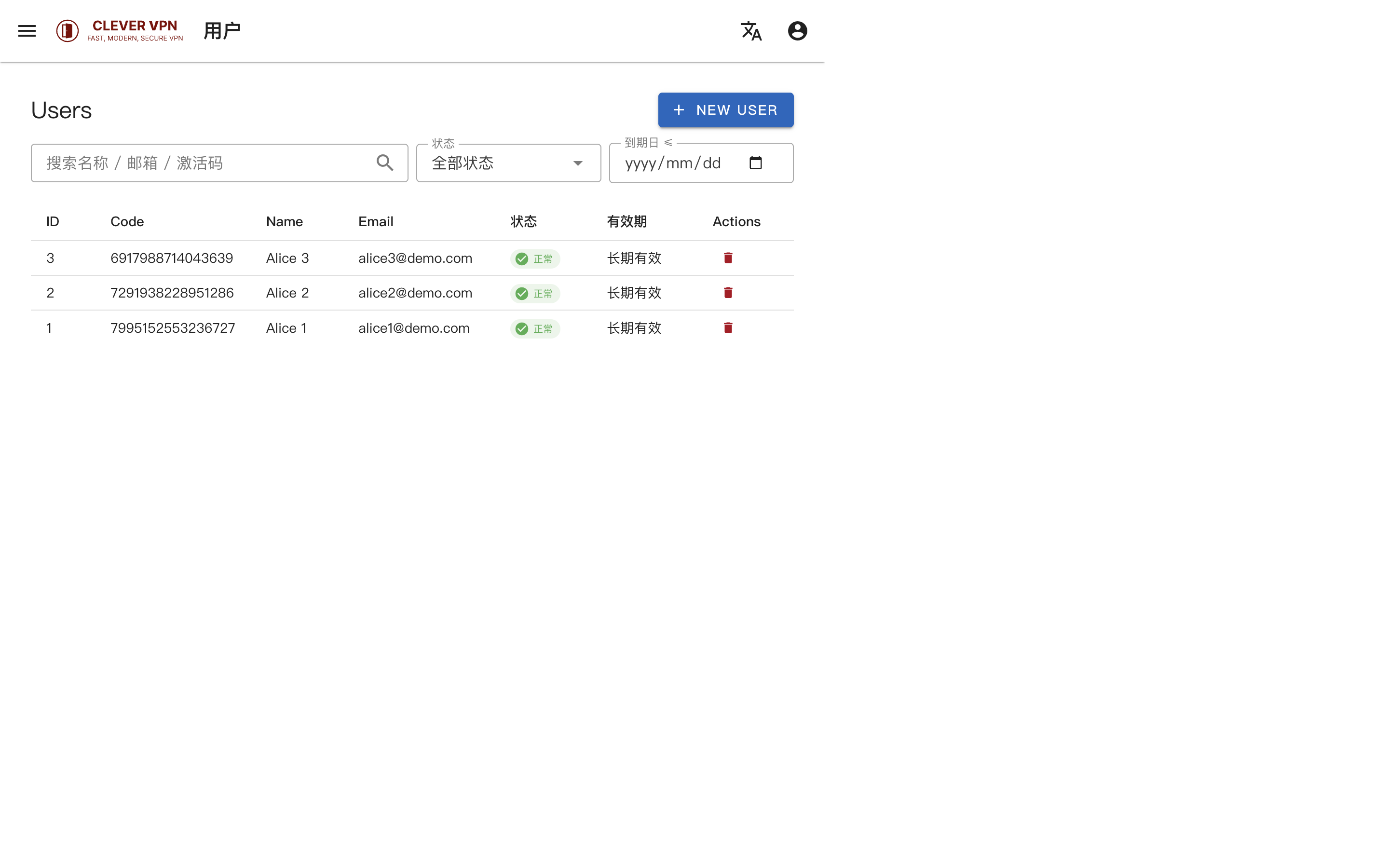
فهرست کاربران
در صفحه «کاربران» همه کاربران را مدیریت کنید:
- فیلتر — بر اساس نام، ایمیل، تلفن، وضعیت، تاریخ انقضا
- جزئیات کاربر — فعال/غیرفعال، سهمیه ترافیک، انقضا، انجماد؛ دستگاههای متصل و مصرف
- عملیات گروهی — دانلود و اشتراکگذاری QR کد فعالسازی
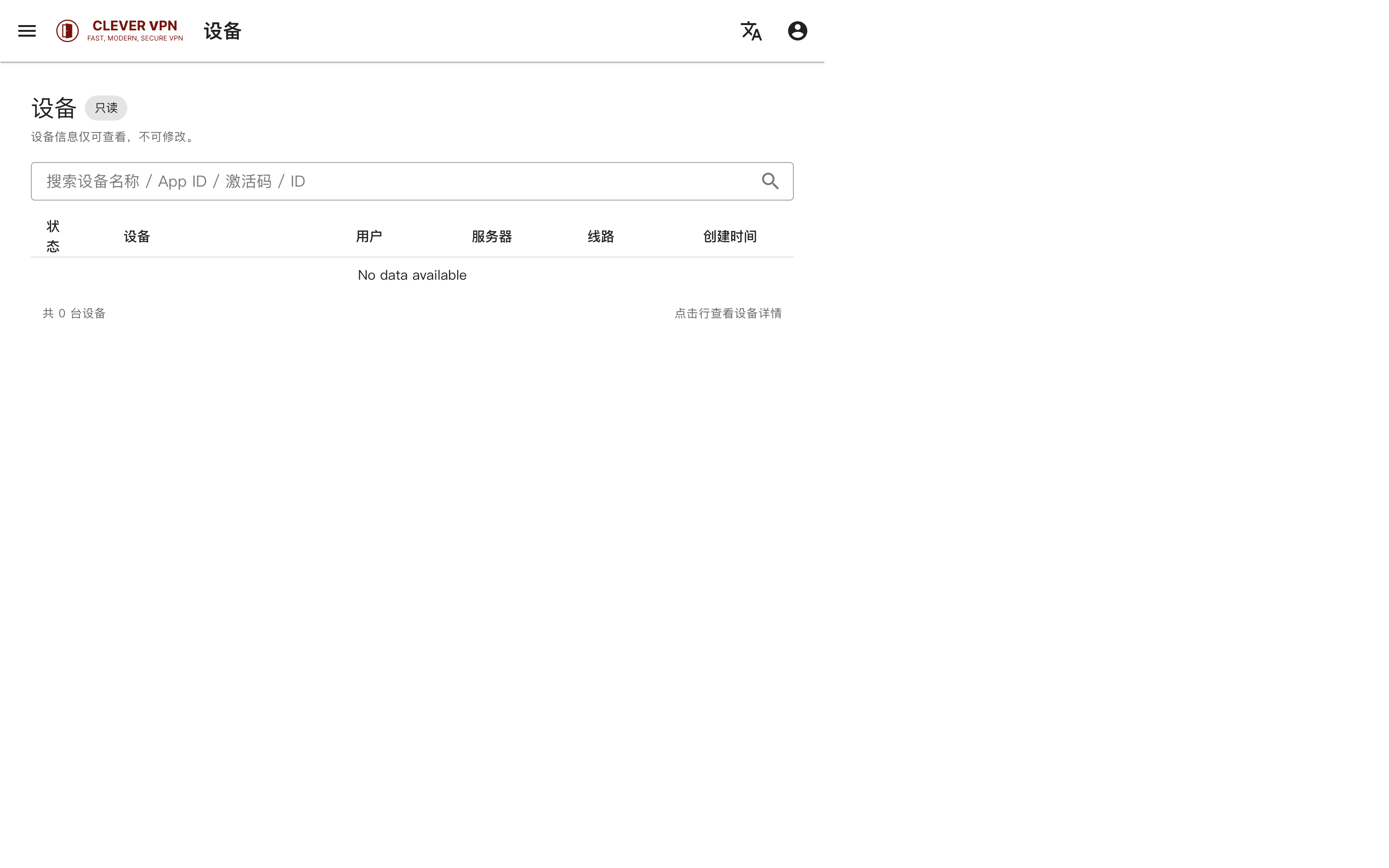
فهرست دستگاهها
در صفحه «دستگاهها» همه دستگاههای متصل را ببینید: وضعیت، دستگاه، مالک، سرور، لاین و زمان ایجاد (فقطخواندنی).
۴. تنظیمات حساب
پروفایل
«بیشتر ← Profile» — ویرایش اطلاعات پایه.
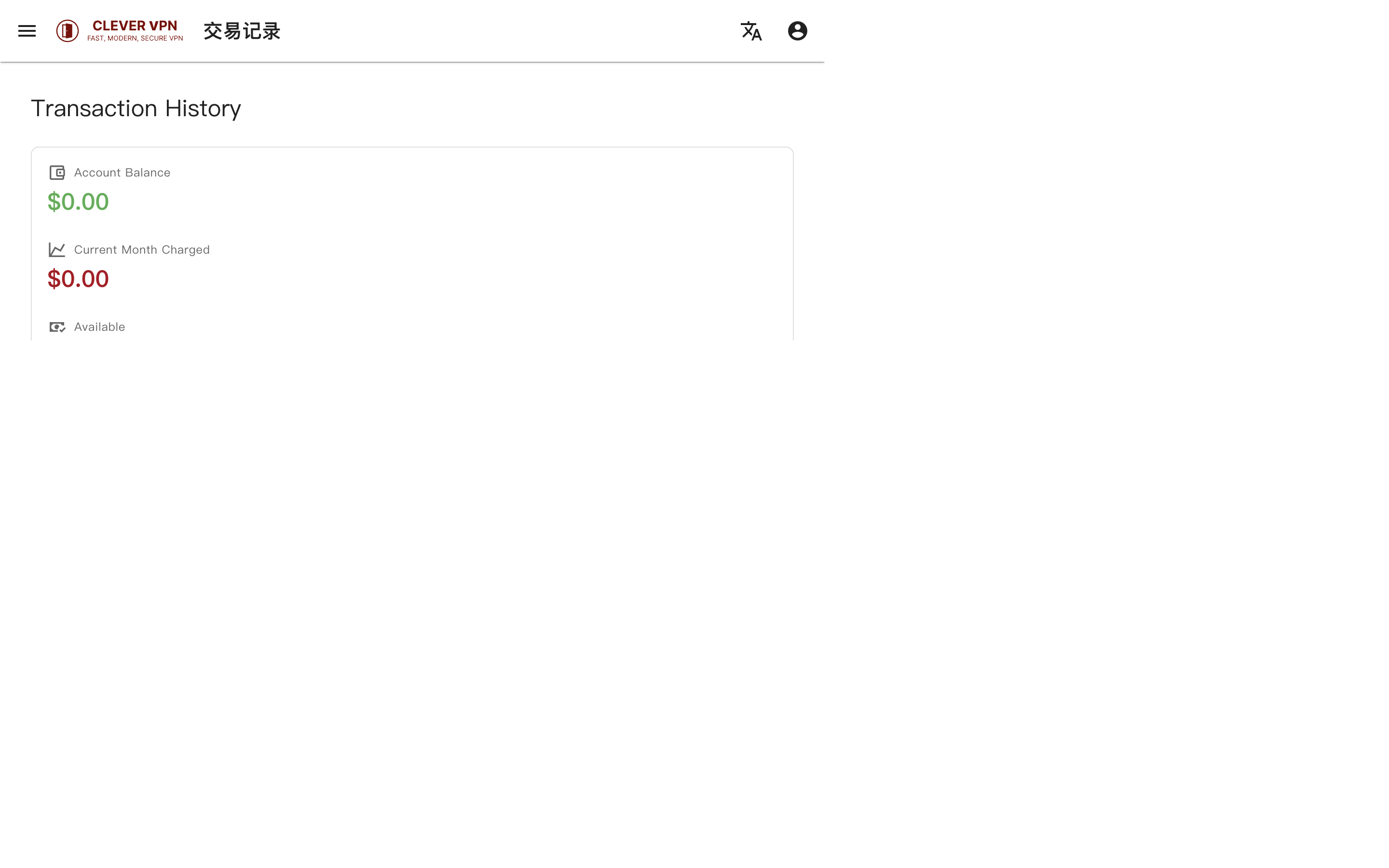
صورتحساب و تراکنشها
«حساب ← تاریخچه» — همه تراکنشها: شارژ، هزینهها و فاکتورها.
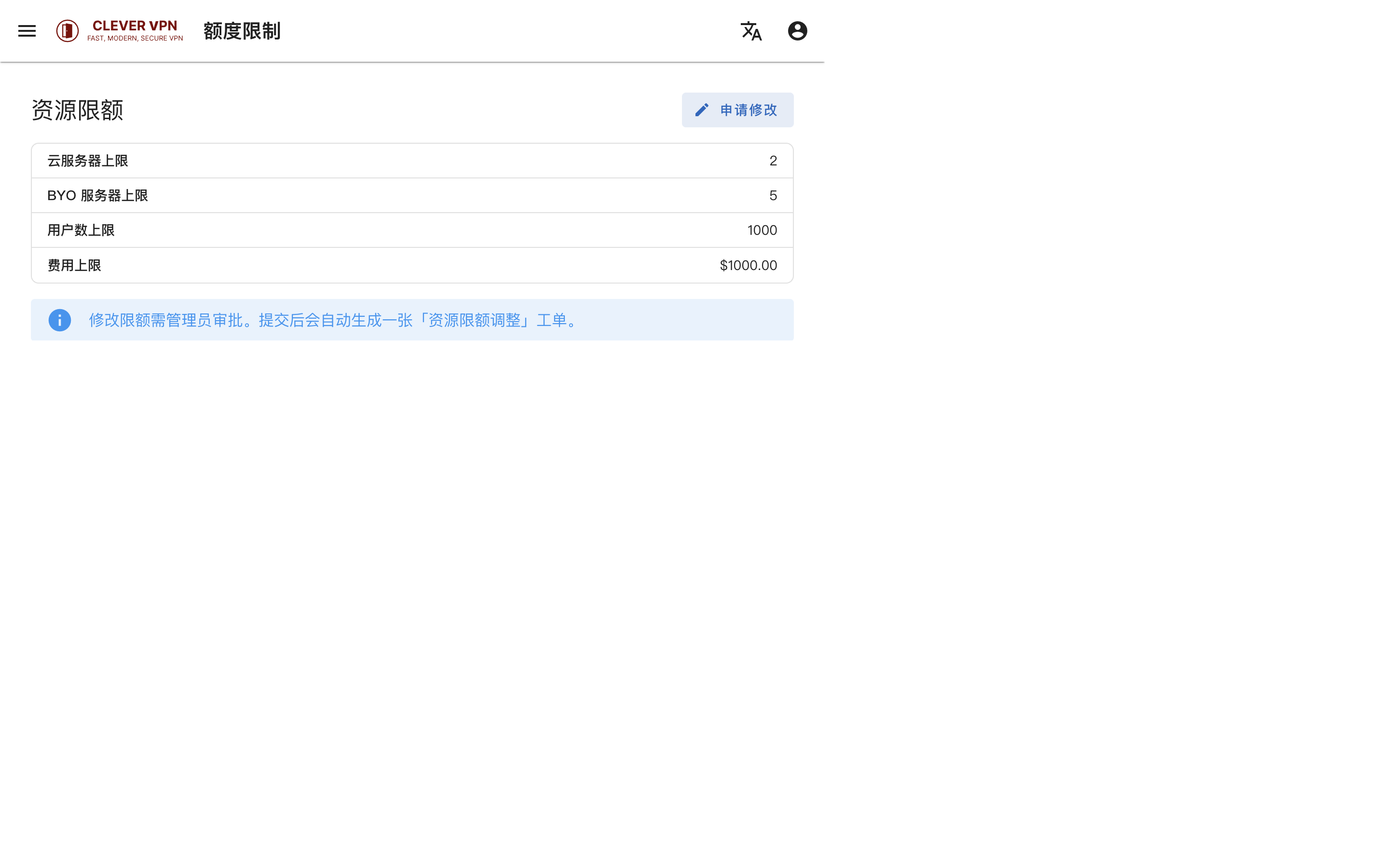
محدودیت منابع
«حساب ← محدودیتها» — سقف منابع: تعداد سرورها، کاربران و غیره.
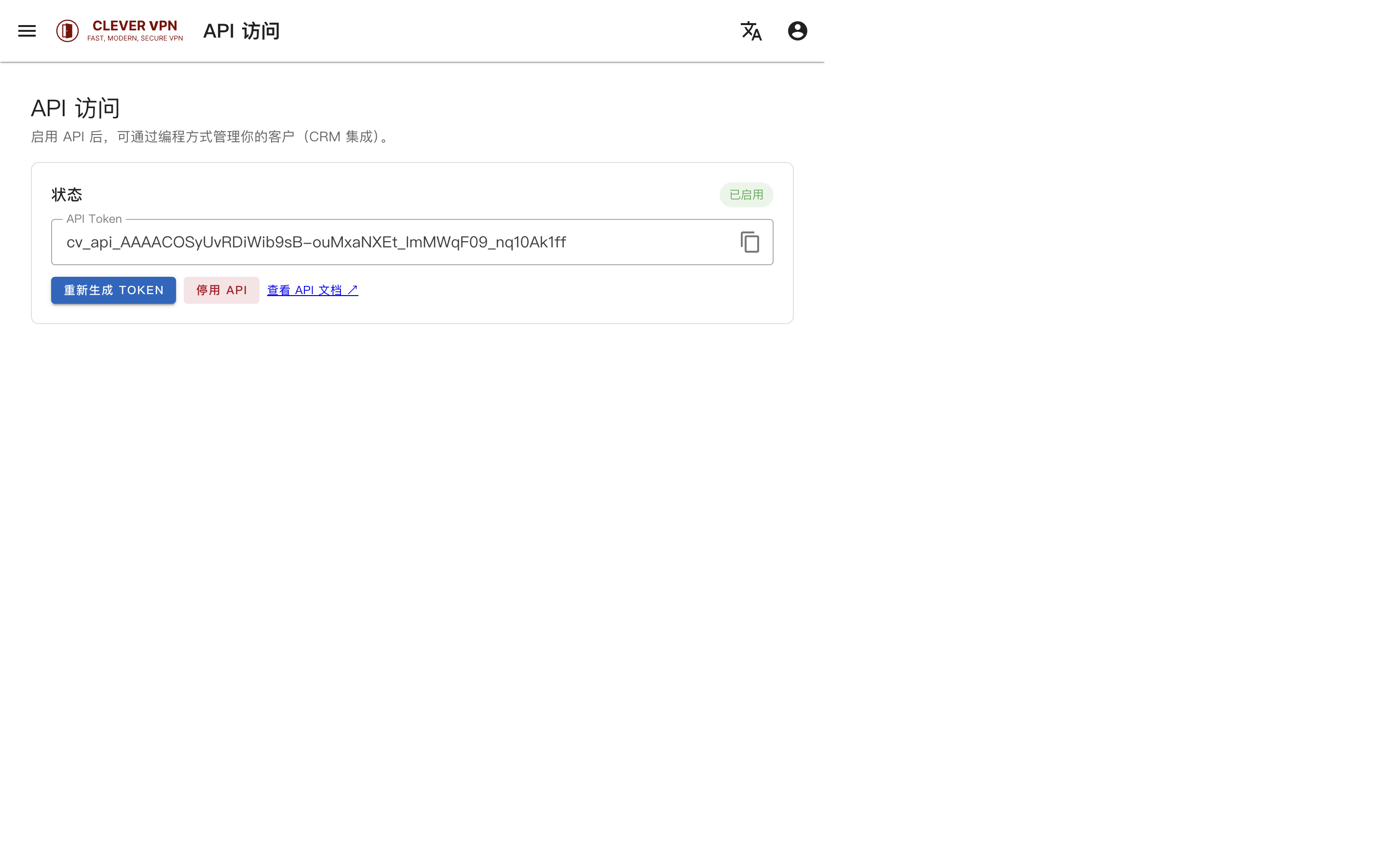
کلید API
«حساب ← دسترسی API» — API را فعال و توکن بگیرید تا سیستمهای خارجی (مثلاً CRM شما) بهصورت برنامهنویسی مشتریان را مدیریت کنند. جزئیات در بخش «مرجع API».
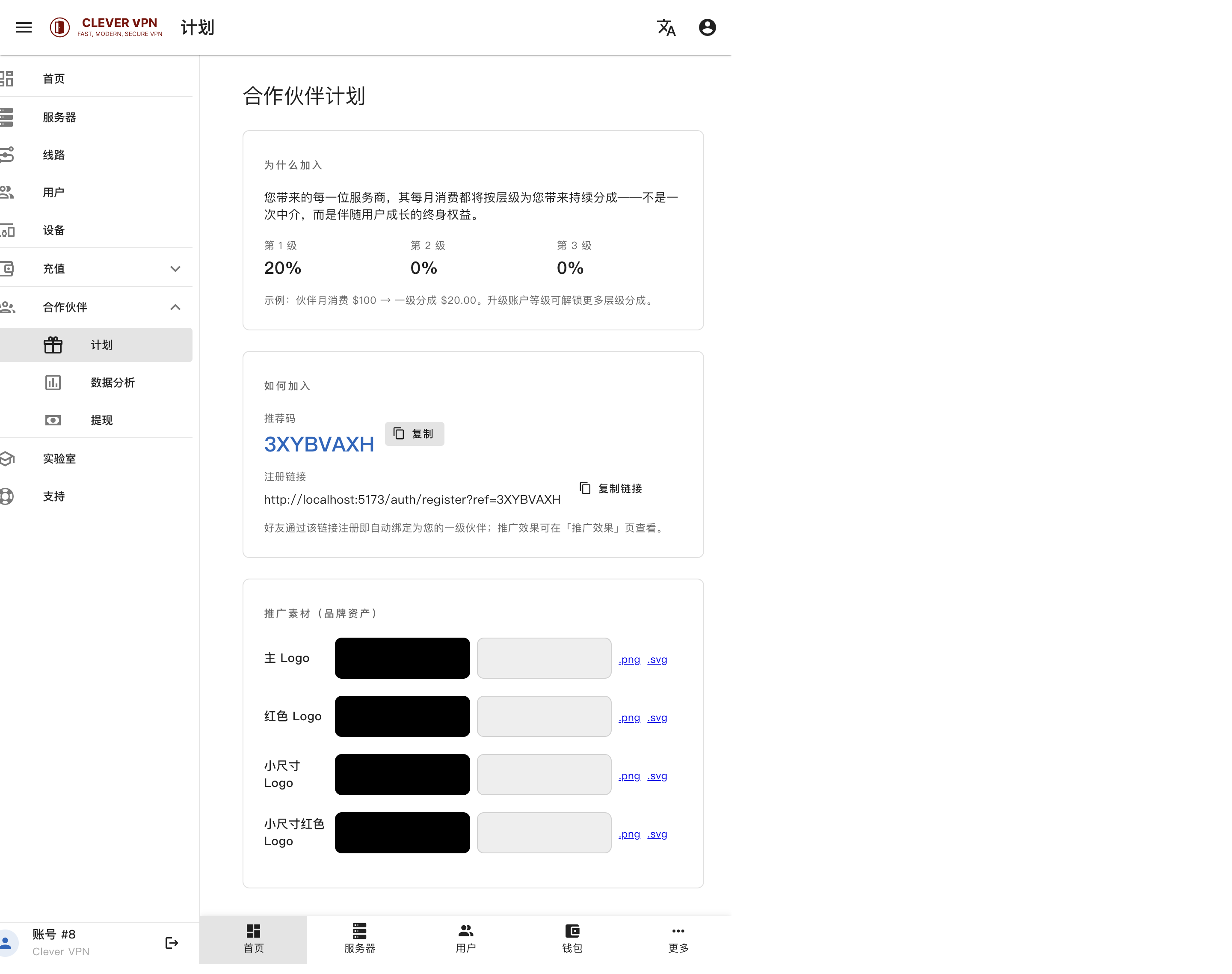
۵. برنامه ارجاع (شرکا)
در منوی «شرکا»: لینک اختصاصی خود را به اشتراک بگذارید و از هزینههای شرکا پورسانت دورهای (حداقل ۲۰٪) بگیرید؛ تحلیل را ببینید و برداشت درخواست کنید.
۶. شارژ حساب
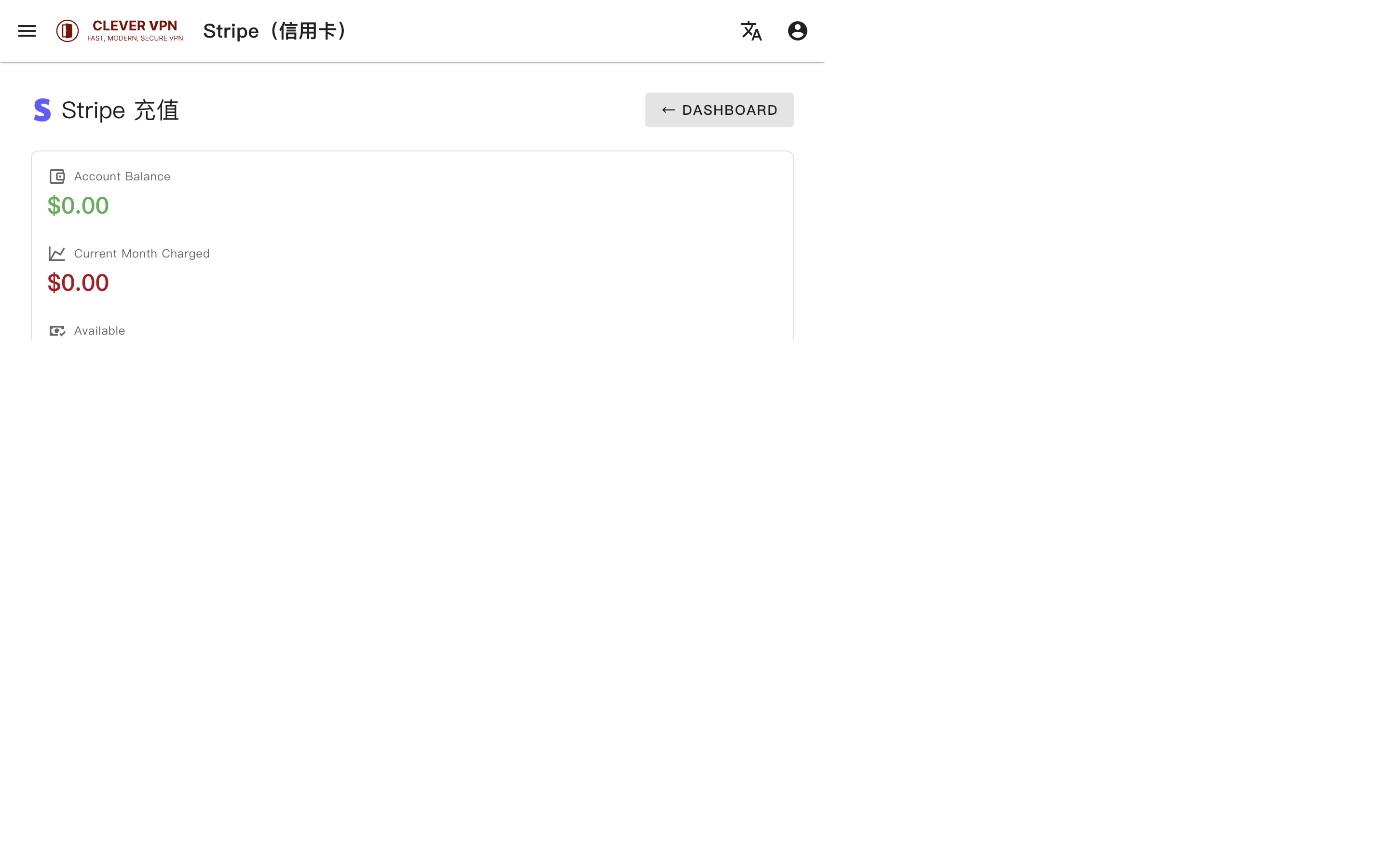
در منوی «شارژ» روش را انتخاب کنید: Stripe (کارت)، PayPal، CoinGate (رمزارز) یا کارت هدیه. همه پرداختها در صفحه امن رسمی درگاه انجام میشود — ما هیچ اطلاعات حساسی را لمس نمیکنیم.
۷. نمونه: از مبتدی تا ۱۰۰۰ دلار در ماه
مثال: ۲۰۰ کاربر با ۶ دلار/ماه، هزینه ≈ ۱ دلار/کاربر/ماه + ۵ دلار/ماه VPS.
سود ماهانه = ۲۰۰ × (۶ − ۱) − ۵ = ۹۹۵ دلار/ماه.
فرآیند کامل را در بخش «آزمایشگاهها» ببینید.