Руководство по использованию
Подробный обзор возможностей консоли Clever VPN со скриншотами реального интерфейса. Нажмите на скриншот, чтобы открыть его в полном размере.
1. Обзор консоли
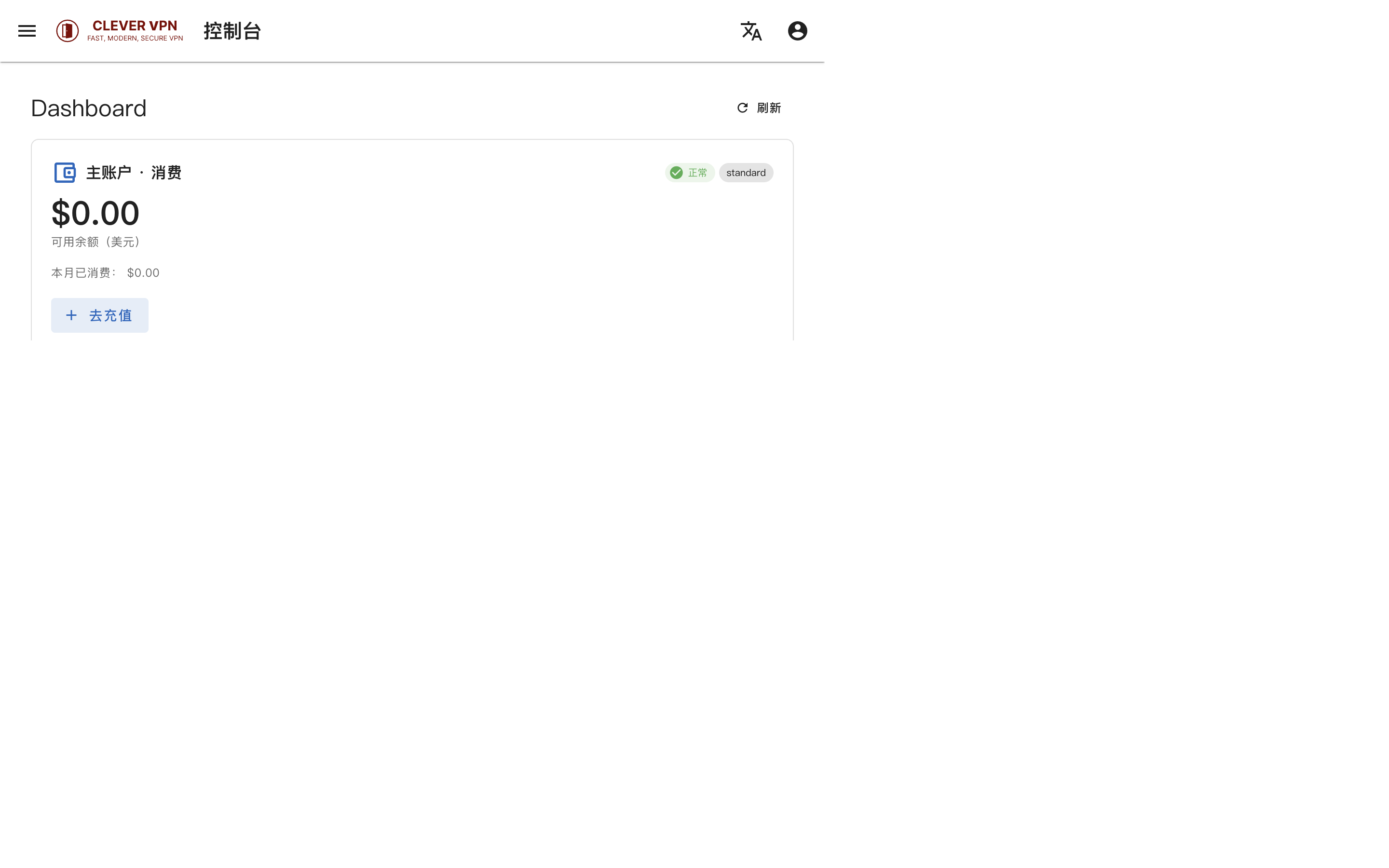
После входа на главную страницу вы сразу видите:
- Баланс аккаунта — доступный баланс и расход за текущий месяц
- Доходный счёт — реферальный баланс, доступный для вывода и общий доход
- Статистика ресурсов — количество серверов, пользователей и устройств, статус онлайн
- Быстрые действия — создать сервер, создать пользователя, пополнить, вывести, лаборатории
2. Управление серверами
Создание сервера
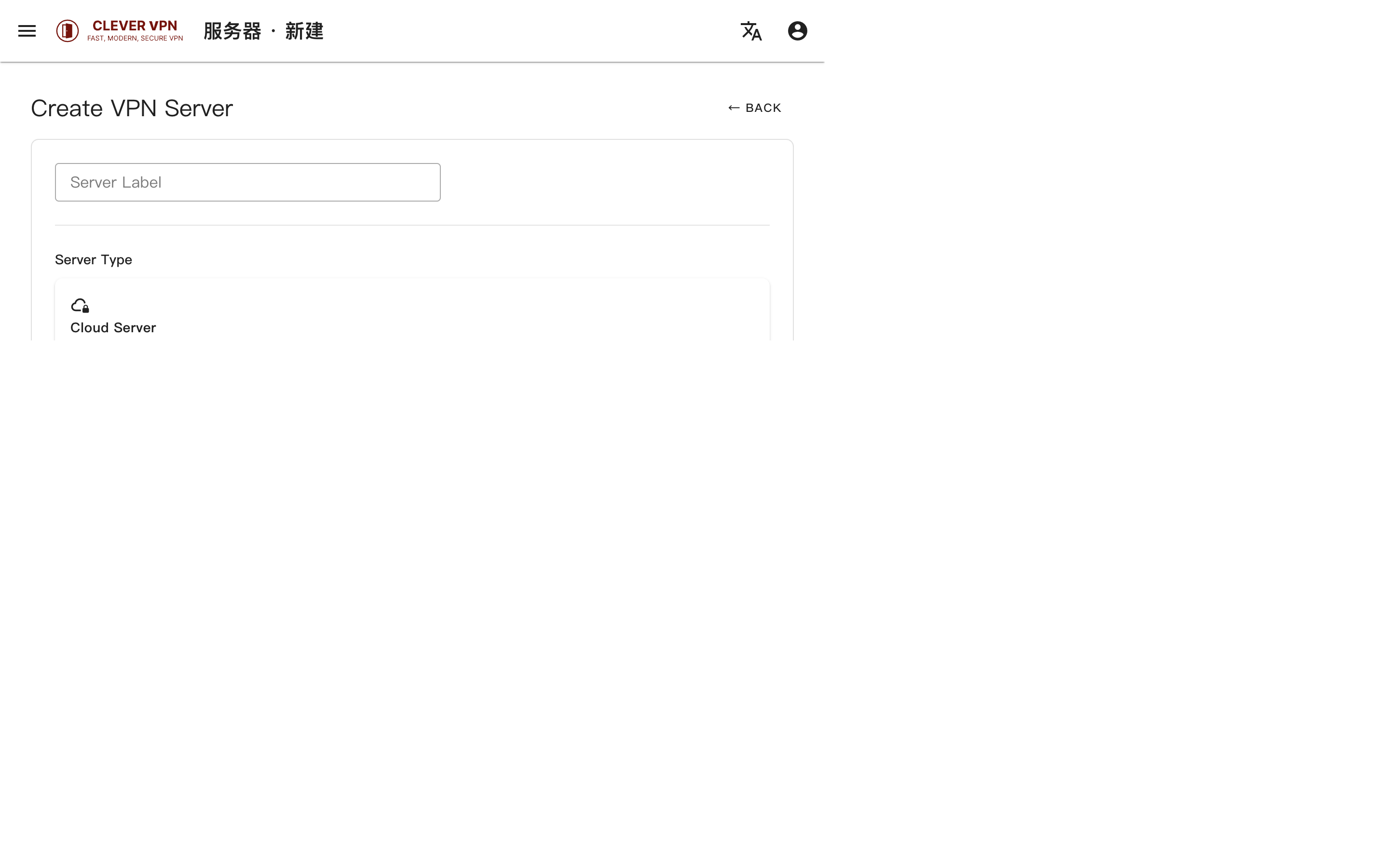
В боковом меню откройте «Серверы → Создать»:
- Выберите тип: облачный сервер (Cloud Server) или свой сервер (Bring Your Own Server)
- Облачный сервер: выберите провайдера, регион и тариф — установка полностью автоматическая
- BYO: используйте свой Linux-сервер (ядро 5.6+); скопируйте скрипт установки и активируйте одной командой
- Выберите роль: VPN-сервер (соединение) или релейный сервер (ускорение трафика)
- Назначьте сайт (страна/регион), привяжите линии, задайте порт и лимит подключений
Список серверов
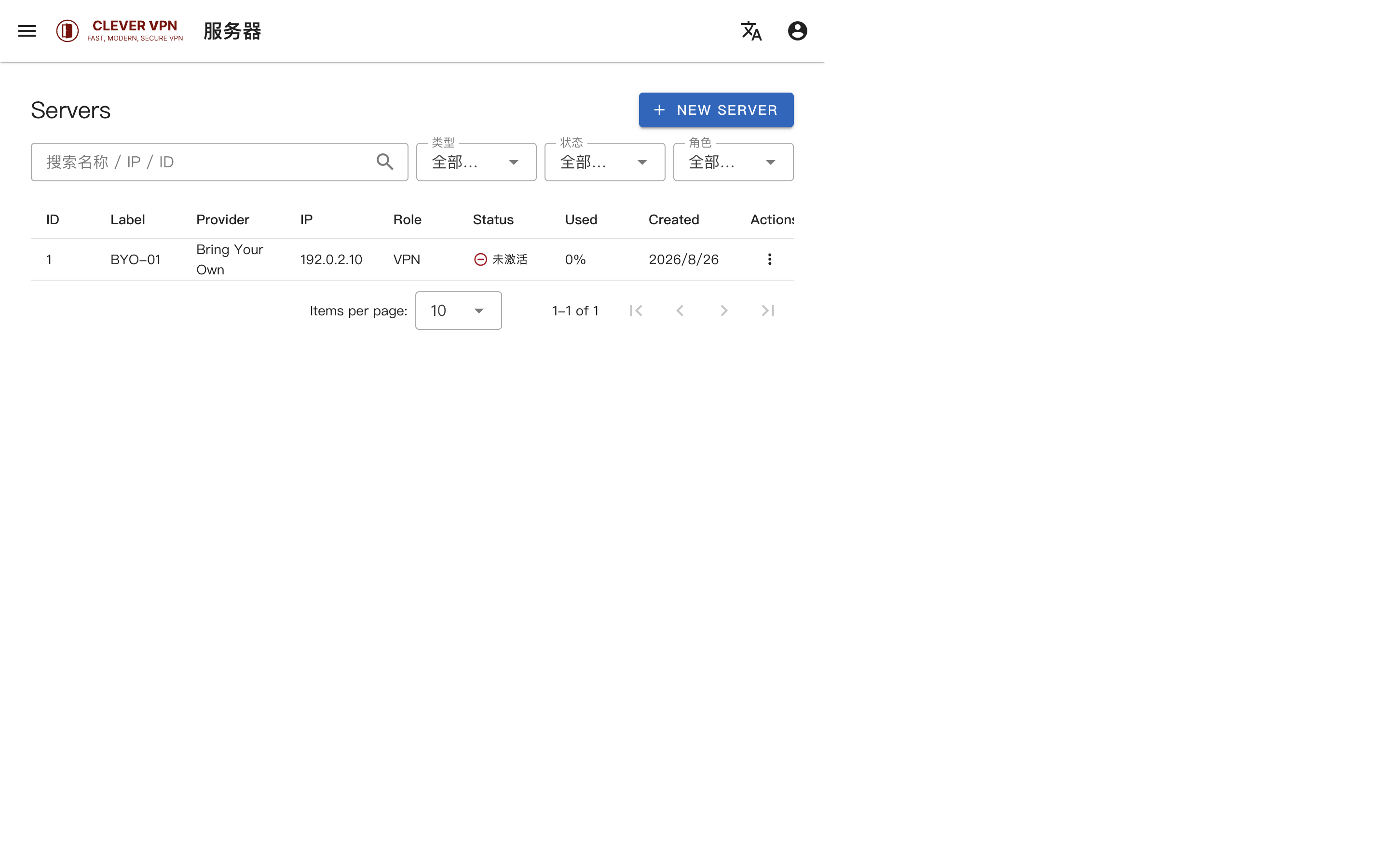
На странице «Серверы» просматривайте и управляйте всеми серверами:
- Фильтр — по типу (облачный/BYO), статусу, роли (VPN/релей), региону
- Мониторинг — загрузка, подключения, нагрузка, память, CPU, диск
- Действия — меню в строке: обновить, перезапустить, удалить
Детали сервера
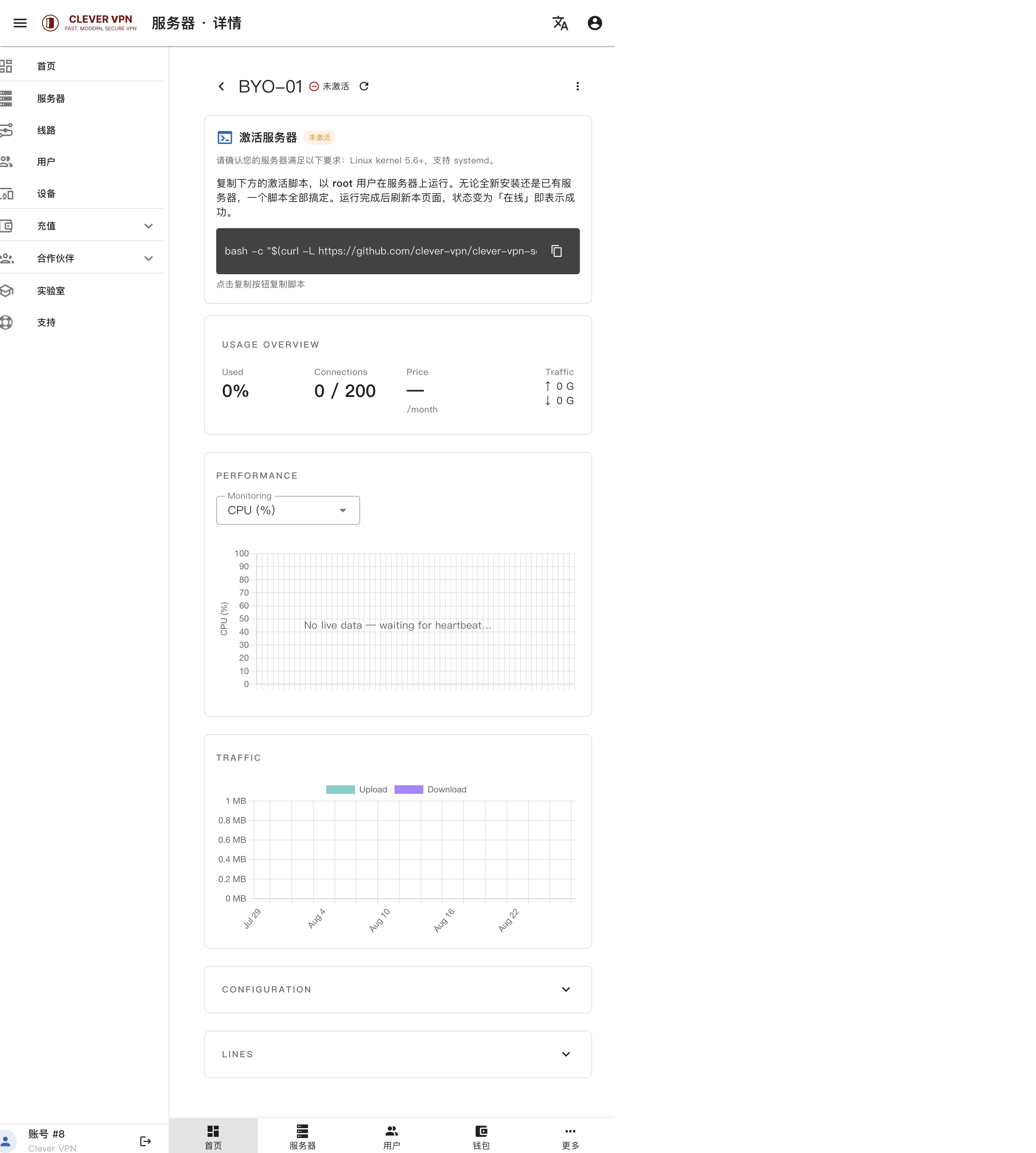
Нажмите на сервер, чтобы открыть его карточку:
- BYO не активирован — показан скрипт установки; запустите его от root, статус станет «онлайн»
- Usage Overview / Performance — живая загрузка, подключения, цена и трафик
- Configuration / Lines — просмотр и правка конфигурации и привязанных линий
Управление линиями
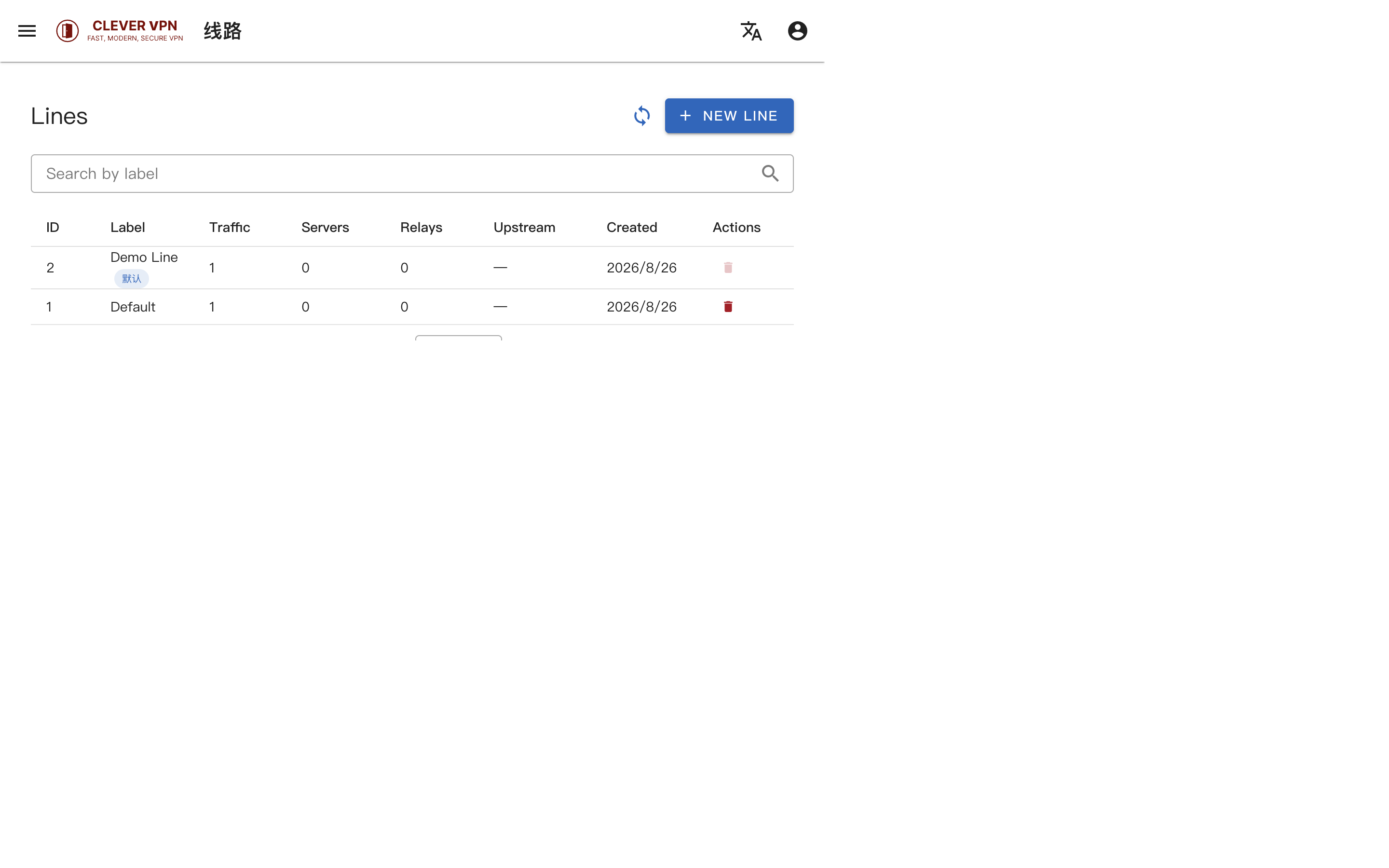
Линия состоит из VPN-серверов (+ релеев) и является точкой входа для пользователей. На странице «Линии»:
- Нажмите «New Line», чтобы создать линию и привязать серверы
- Каждая линия показывает: трафик, число серверов, релеев, статус проверки апстрима
- Отметьте звёздочкой линию по умолчанию для новых пользователей
- Редактируйте названия прямо в строке
3. Управление пользователями
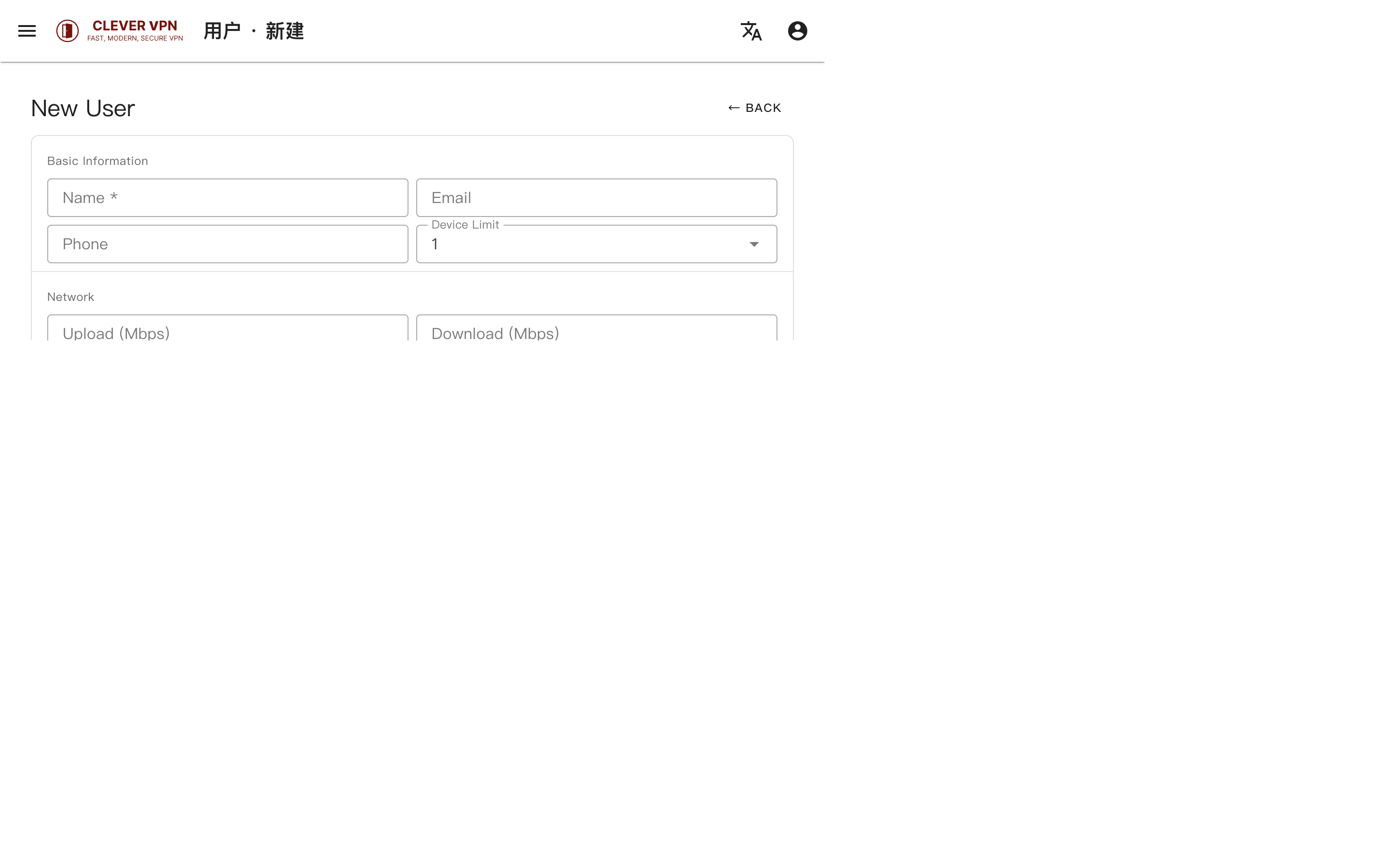
Создание пользователя
В боковом меню откройте «Пользователи → Создать»: выберите тип (количество устройств) — у каждого пользователя автоматически появится уникальный код активации. Настройки по умолчанию подойдут для старта.
Список пользователей
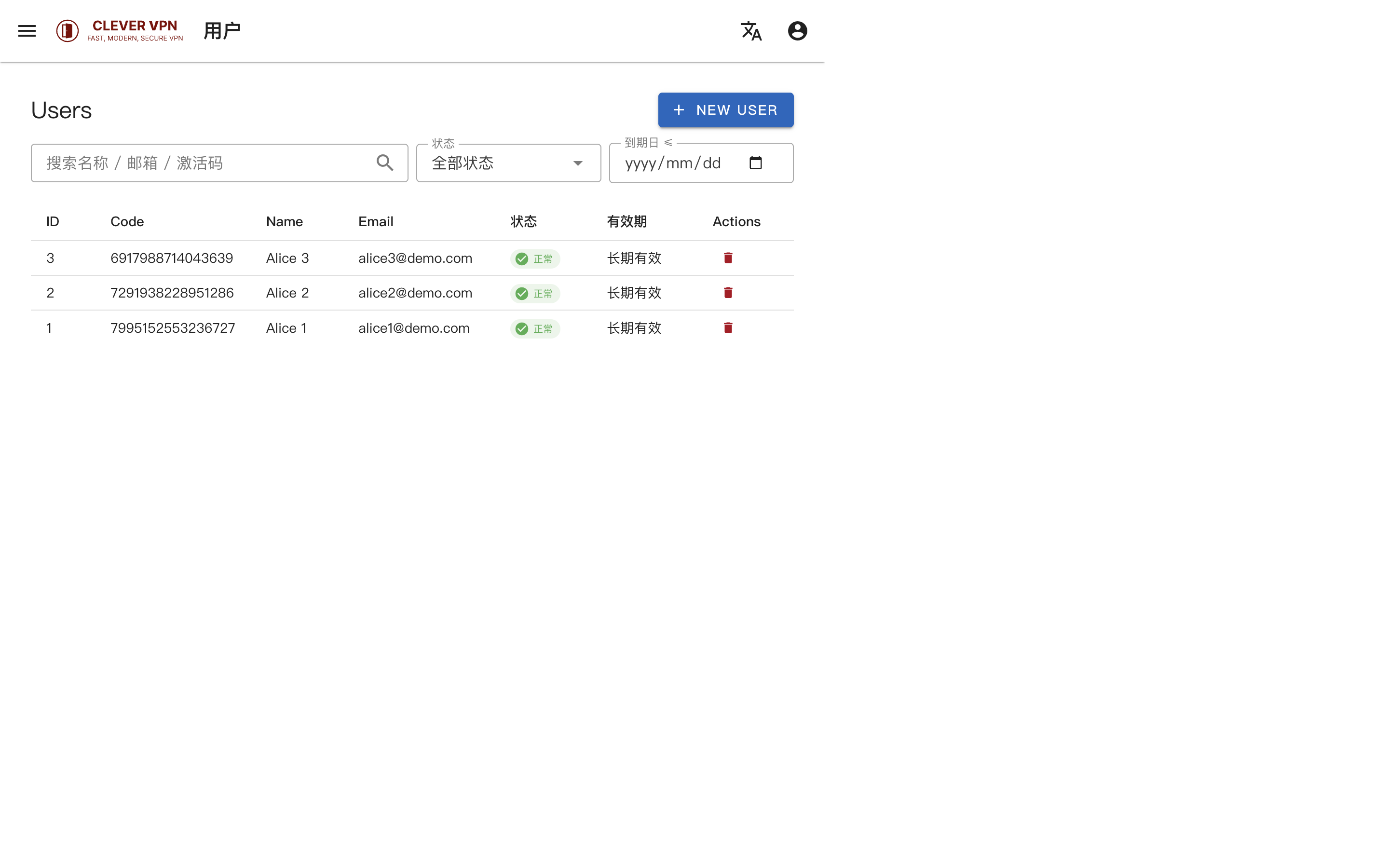
На странице «Пользователи» управляйте всеми пользователями:
- Фильтр — по имени, email, телефону, статусу, дате истечения
- Карточка пользователя — включение/отключение, лимит трафика, срок действия, заморозка; привязанные устройства и трафик
- Массовые действия — скачивание и QR-коды активации
Список устройств
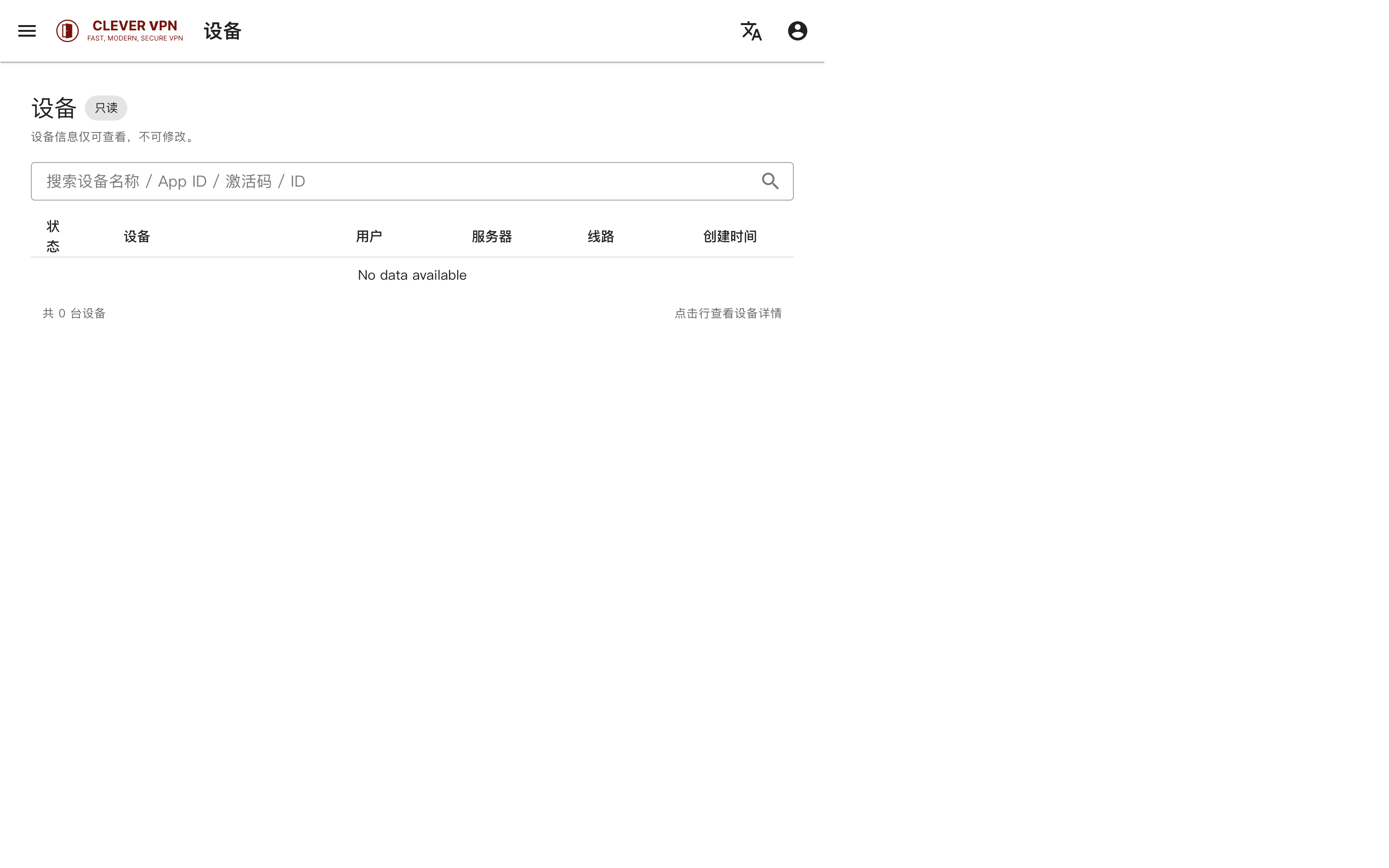
На странице «Устройства» просматривайте все привязанные устройства: статус, устройство, владелец, сервер, линия и время создания (только чтение).
4. Настройки аккаунта
Профиль
«Ещё → Profile» — редактирование основных данных.
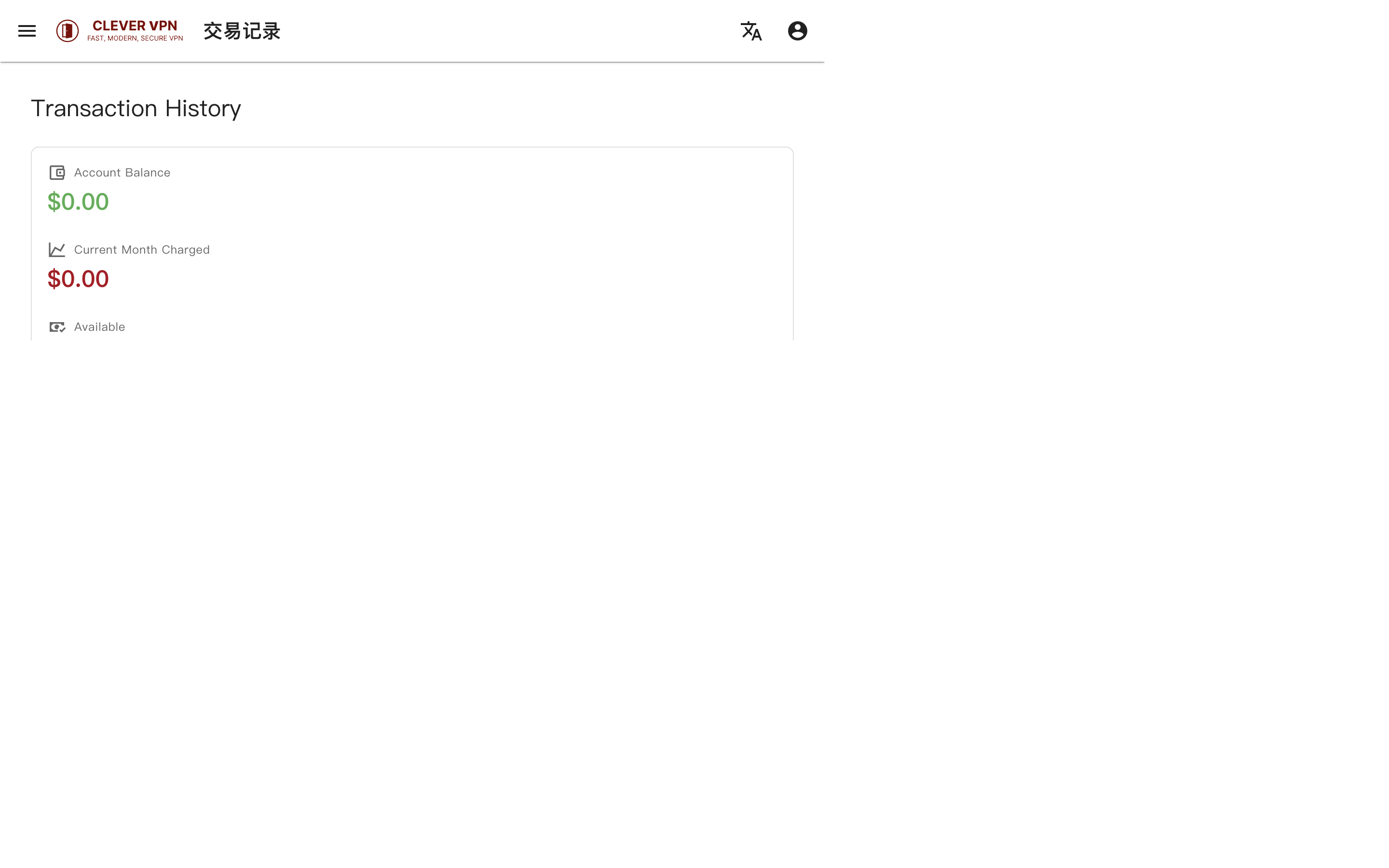
Счета и операции
«Аккаунт → История» — все операции: пополнения, списания и счета.
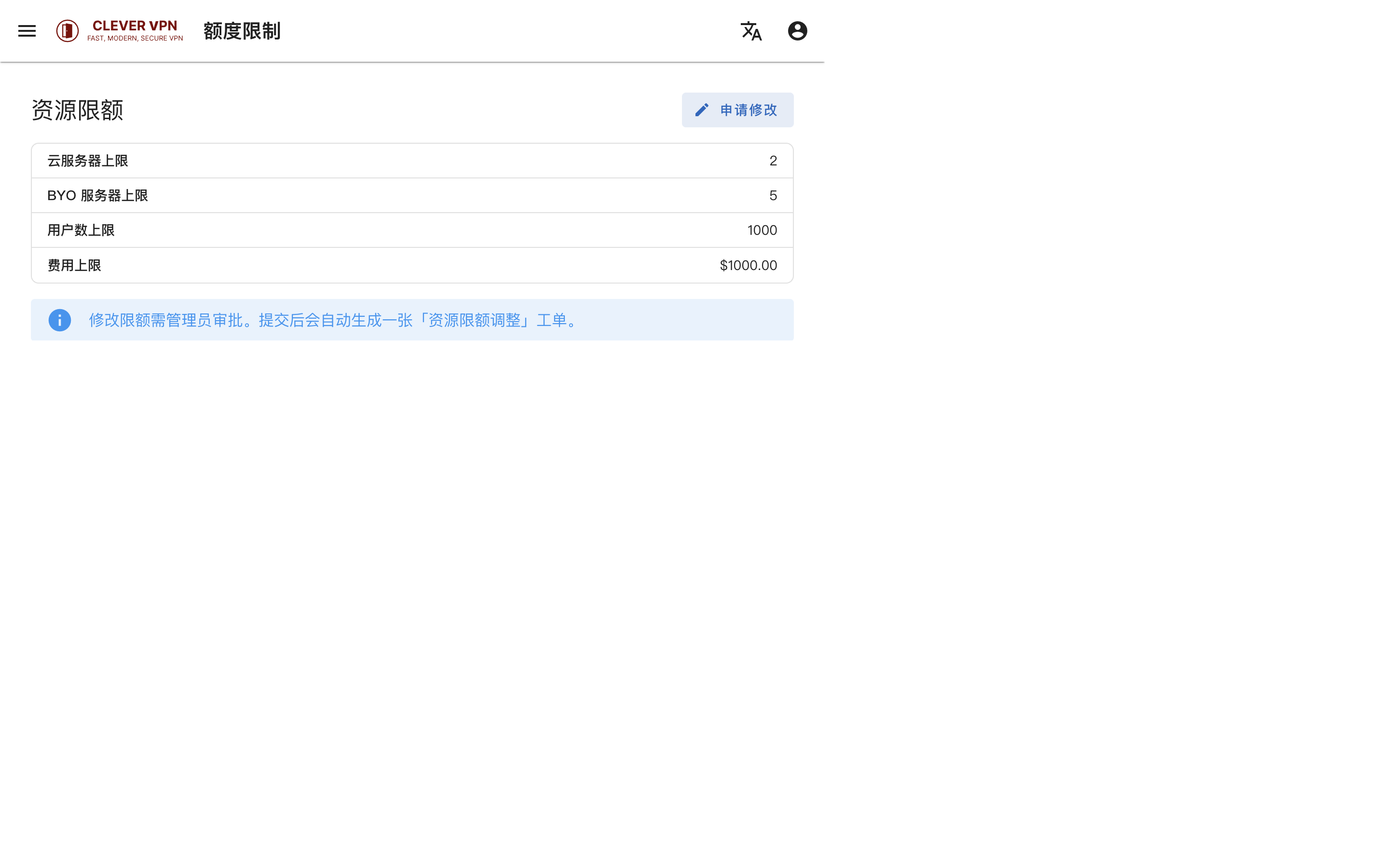
Лимиты ресурсов
«Аккаунт → Лимиты» — квоты: число серверов, пользователей и т.д.
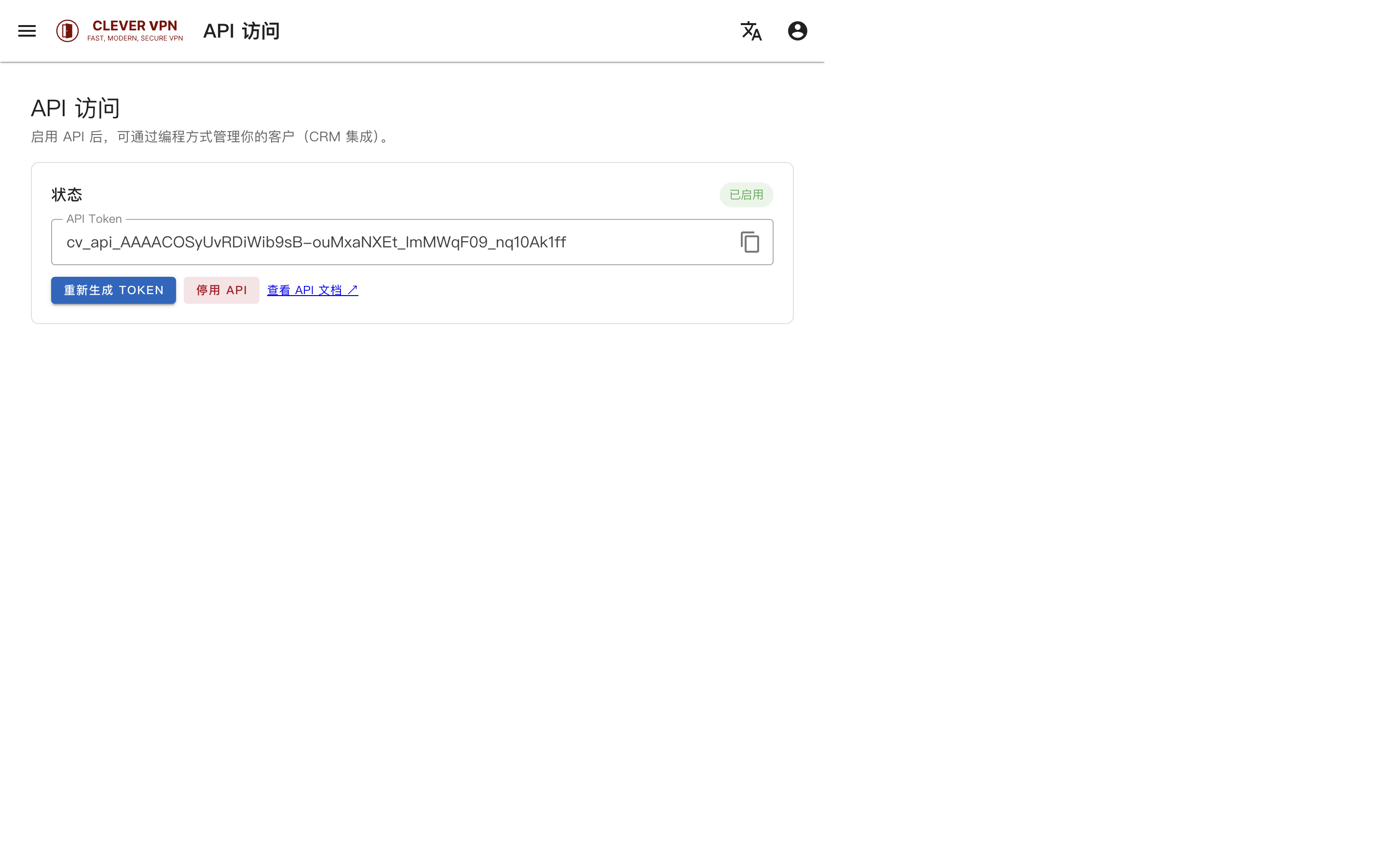
API-ключ
«Аккаунт → API-доступ» — включите API и получите токен для внешних систем (например, вашей CRM), чтобы управлять клиентами программно. Подробнее в разделе «API-справка».
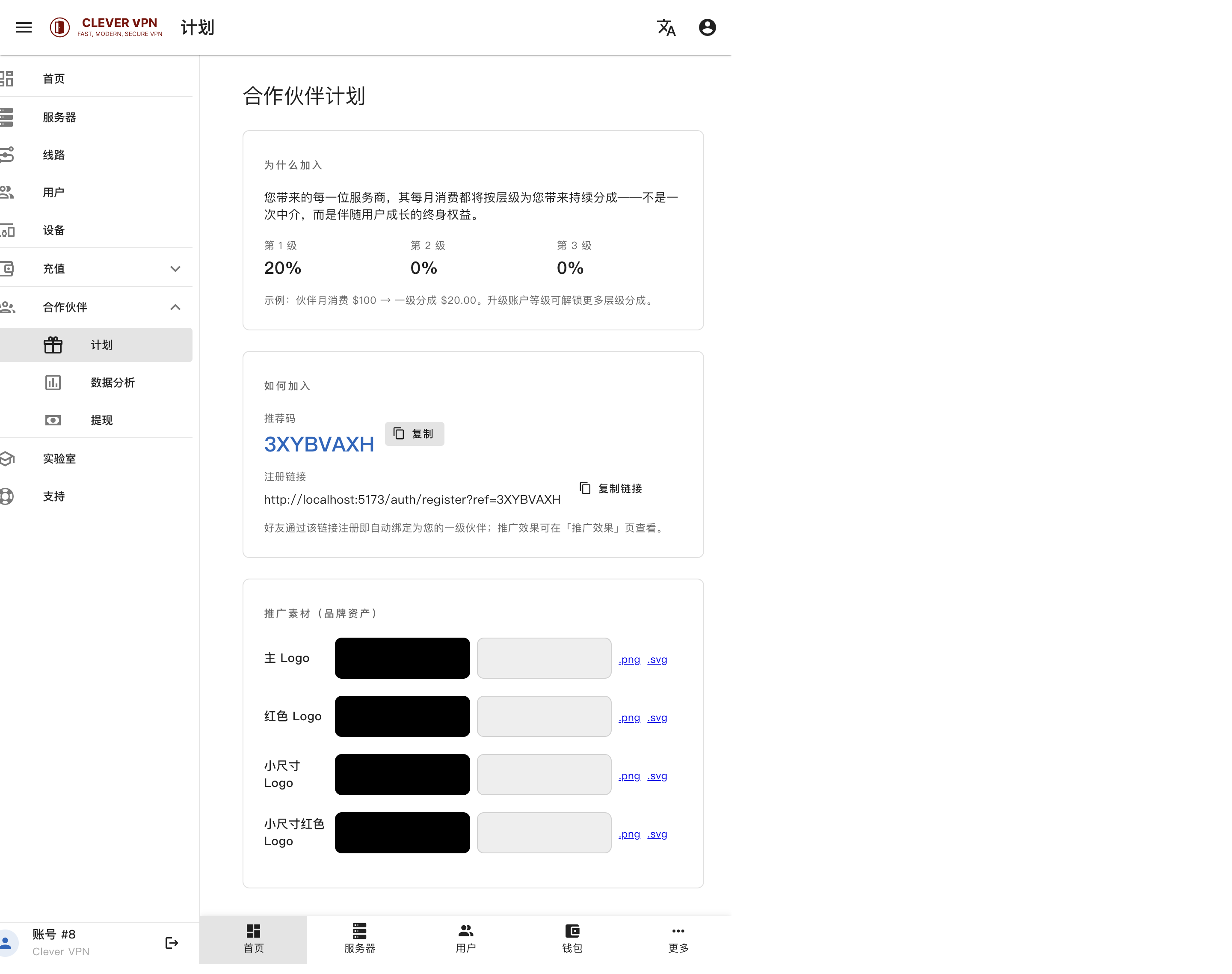
5. Реферальная программа (Партнёры)
В меню «Партнёры»: делитесь своей персональной ссылкой и получайте регулярные комиссии (от 20%) с трат партнёров; смотрите аналитику и выводите выплаты.
6. Пополнение
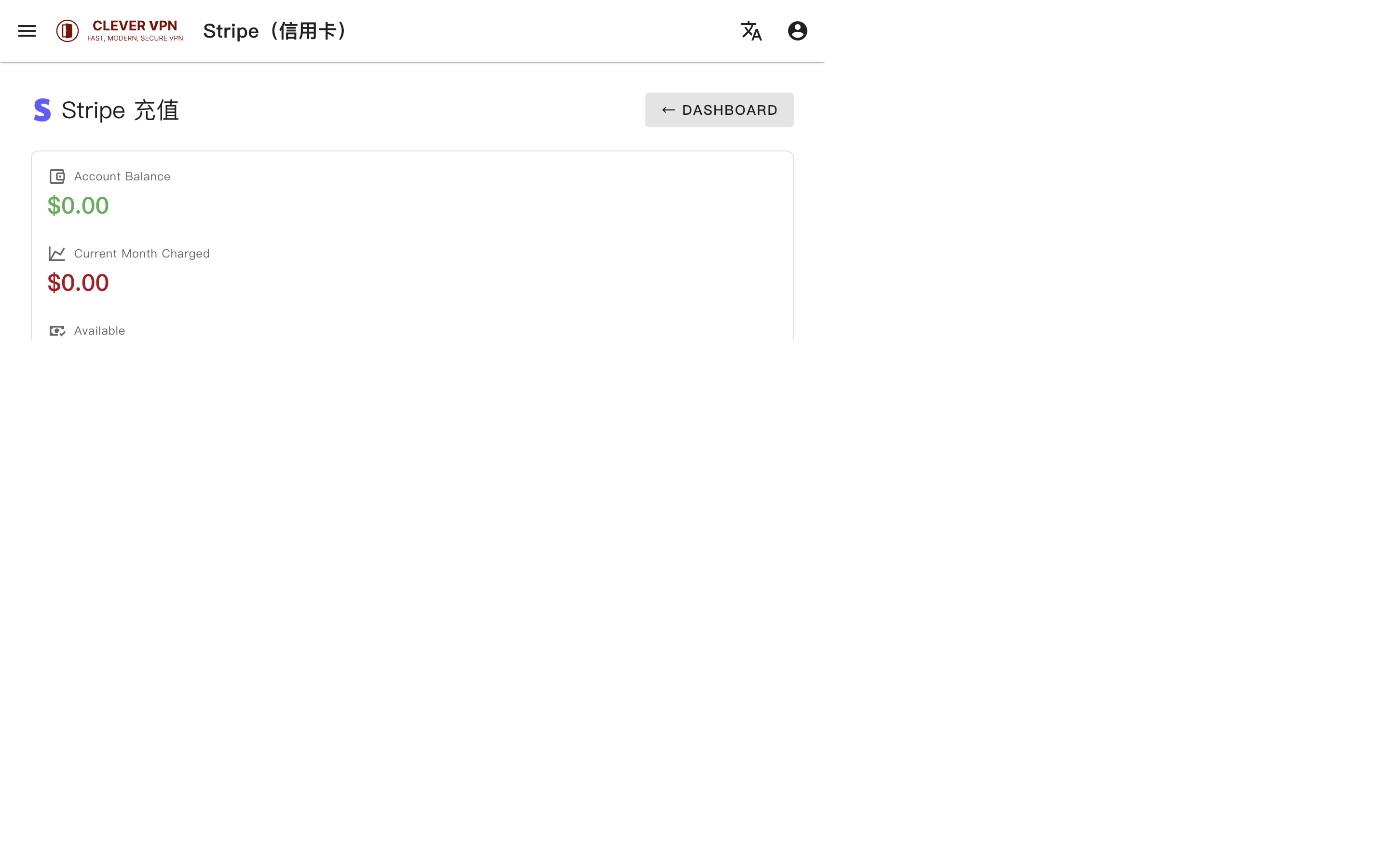
В меню «Пополнение» выберите способ: Stripe (карты), PayPal, CoinGate (криптовалюта) или подарочная карта. Все платежи проходят на официальных защищённых страницах шлюзов — мы не касаемся ваших чувствительных данных.
7. Кейс: от новичка до $1,000 в месяц
Пример: 200 пользователей по $6/мес, затраты ≈ $1/пользователя/мес + $5/мес VPS.
Прибыль в месяц = 200 × ($6 − $1) − $5 = $995/мес.
Полный процесс смотрите в разделе «Сценарии (лаборатории)».